站立會議誰先說?
別每天都照同一個順序,抽一下誰先發言。開啟「不重複」後,順序每週都會改變,但每個人都包含在內。
適合團隊與會議
站立會議、回顧會議、破冰問題或示範順序:貼上團隊成員的名字,抓住像素蟲子,就會出現一個名字。Bug Garden 是一款免費的抽籤工具,在分享的螢幕上只要幾秒鐘。
預設情況下每次抽選都是獨立的,所以名字可能重複。在設定裡開啟「不重複」,在新一輪開始之前,每個人剛好輪到一次。
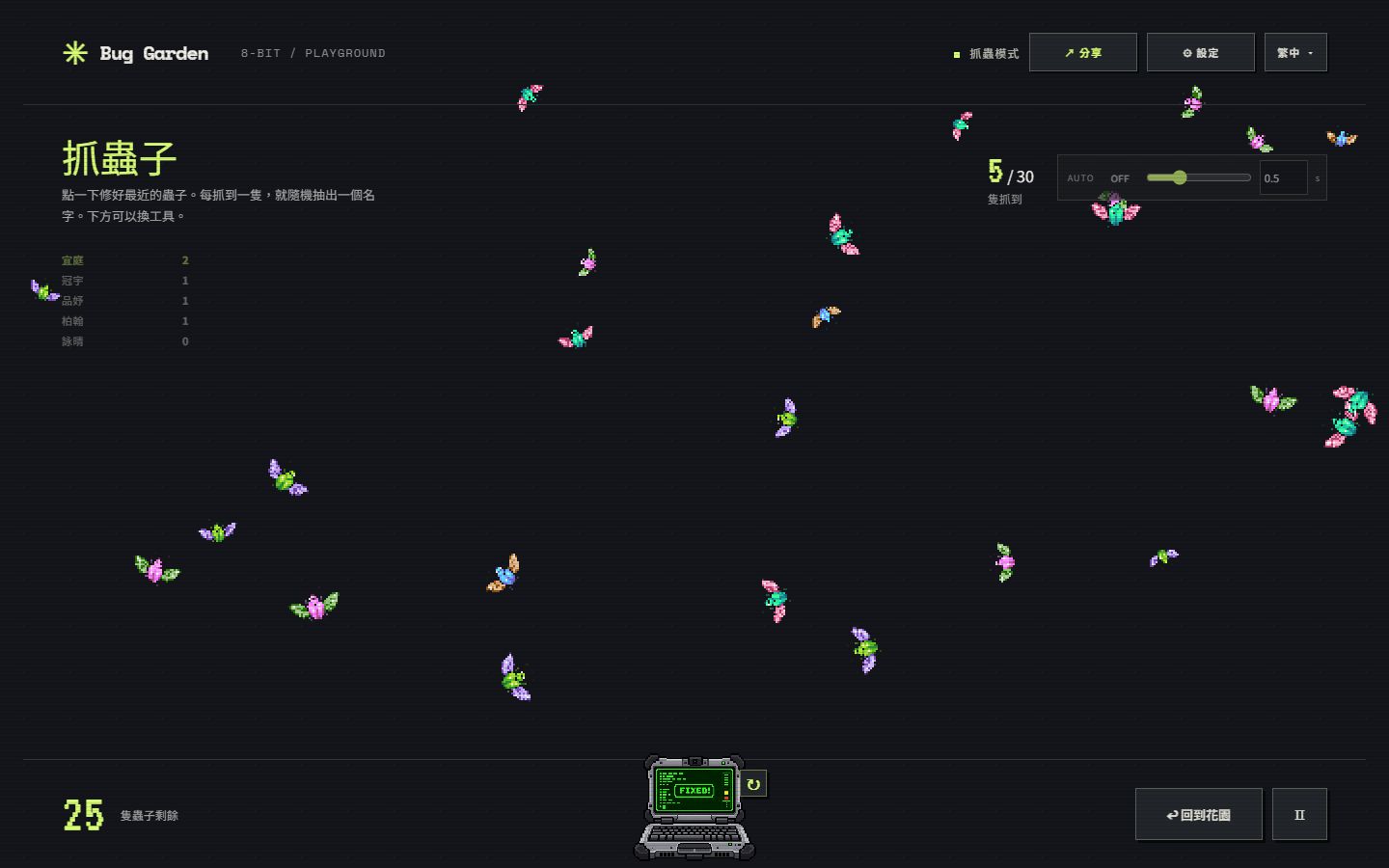
別每天都照同一個順序,抽一下誰先發言。開啟「不重複」後,順序每週都會改變,但每個人都包含在內。
問一個輕鬆的問題,抽一個名字,請這個人回答,然後再抽。永遠讓人可以跳過。
決定誰先示範、誰審查下一個 pull request,或誰來寫會議紀錄。因為是隨機的,不必每次都有人主動舉手。
抓蟲子的分數只記錄隨機抽中的次數,不代表貢獻或表現。簡短的抓蟲子只適合當作輕鬆的休息,不要拿來衡量任何事。
在設定裡開啟「不重複」。每個人都被抽到一次之後才會有人再次被抽到;在同一個瀏覽器裡,這一輪會在每次抽選之間、甚至重新整理頁面後繼續。下次開會開始時選「開始新一輪」,就能和整個團隊從頭開始。
在 Zoom、Google Meet 或 Teams 中分享瀏覽器視窗,或投影到會議室螢幕。開會前用範例名單確認文字大小,按空白鍵就能不用滑鼠抓蟲子。如果團隊已經在用轉盤,可以看看 與抽籤轉盤的比較。
名字和設定都在瀏覽器中處理,目前的名單會盡可能儲存在本機。參加者名字不會進入遊戲的統計資料。分享連結裡包含名字,所以只在團隊內分享。請閱讀 隱私權政策。
能。在設定裡開啟「不重複」。每位團隊成員都被抽到一次之後才會有人再次被抽到。關閉時每次抽選都是獨立的,名字可能重複。
能。在瀏覽器中開啟 Bug Garden,分享這個視窗或你的螢幕即可。其他參加者不需要安裝任何東西。
如果可以使用本機儲存空間,名單、設定和目前這一輪都會儲存在這個瀏覽器裡。用同一個瀏覽器回來就能繼續使用。
是的。瀏覽器用 Web Crypto 在你的名單中不偏不倚地隨機選一個位置。抓哪一隻蟲子都不會指定某個人。閱讀說明。
不是。它用簡短的抓蟲子遊戲揭曉名字,而不是轉盤。請看 與轉盤的比較。
免費。新增名字、快速抽選和抓蟲子都可以免費使用,不需要帳號,也不用安裝。